1. 실행 중 콘솔 창에서 직접 조정
마우스로 창 테두리를 드래그하는 방법은 모를수가 없으니 자세한 설명은 생략한다.
2. 미리 콘솔 창 크기 고정하기
디버깅할 때마다 매번 드래그하기 귀찮으면, 콘솔 속성에서 기본 크기를 지정할 수 있다.
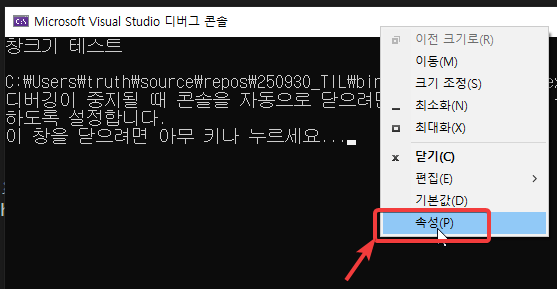
▲솔루션 실행 후 콘솔 창 상단 제목 표시줄을 오른쪽 클릭 - 속성 ( Properties ) 클릭
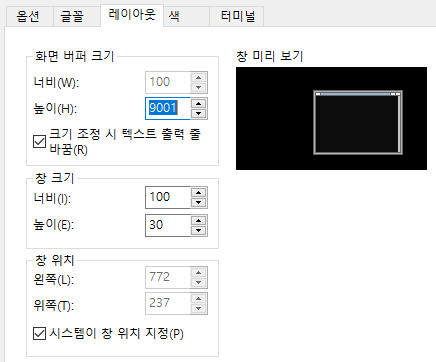
레이아웃 ( Layout ) 탭에서
- 화면 버퍼 크기 ( Screen Buffer Size )
- 창 크기 ( Windows Size )
를 원하는 값으로 설정한다.
적용하면 이후 실행되는 콘솔 프로그램에서 설정 크기로 열린다.
3. 코드로 지정하기 ( C# 예시 코드 )
프로그램 실행 시 자동으로 크기를 맞추고 싶다면 Console.SetWindowSize 키워드 사용
▼예시 코드
Console.SetWindowSize(120, 40);이렇게 하면 디버깅 시작할 때마다 지정된 크기로 창이 뜬다.
하지만 위의 방법도 적용이 안되는 경우가 있다.
해결 방법을 아래에 서술한다.
4. 버퍼 크기보다 큰 값을 넣은 경우
- SetWindowSize 는 창 크기 ( Window Size ) 를 조정하는 메서드이다.
- 이것은 버퍼 크기 ( Buffer Size ) 안에서만 가능하다.
- 즉 , 버퍼 크기보다 창 크기를 크게 지정하면 오류가 난다.
▼해결 방법
// 먼저 버퍼 크기를 충분히 크게 설정
Console.SetBufferSize(120, 40);

// 그 다음 창 크기를 설정
Console.SetWindowSize(120, 40);
5. 현재 콘솔이 허용하는 최대 크기 제한
화면 해상도나 콘솔 기본 설정 때문에 물리적으로 불가능한 경우도 있다.
이때는 Console.LargestWindowWidth , Console.LargestWindowHeight 를 확인해서 설정할 수 있다.
▼예시 코드
int maxWidth = Console.LargestWindowWidth;
int maxHeight = Console.LargestWindowHeight;

int width = Math.Min(100, maxWidth);
int height = Math.Min(30, maxHeight);

Console.SetWindowSize(width, height);
'📖TIL > 💡DevTips' 카테고리의 다른 글
| 무료 에셋 사이트 정리 (0) | 2025.10.25 |
|---|---|
| ASCII Art (0) | 2025.10.02 |
| 좋은 변수명 짓는 원칙 (0) | 2025.10.01 |
| 비주얼 노벨 타이핑 구현 (0) | 2025.10.01 |