오브젝트를 생성하고 기능을 부여해보자
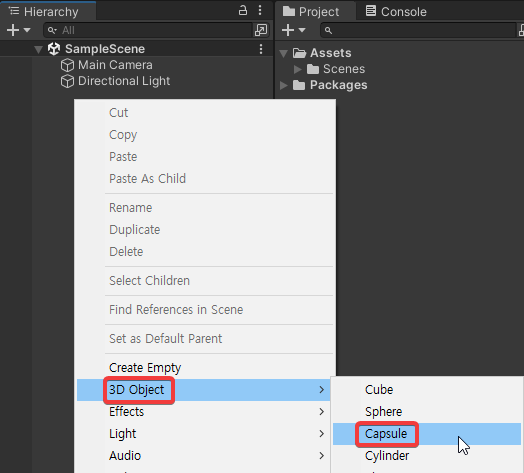
▲프로젝트 생성 후 하이어라키 창에서 우클릭 - 3D Object - Capsule 을 생성
캡슐의 이름은 MyObject로 바꿔준다
오브젝트를 선택하고 인스펙터를 통해 오브젝트가 가진 컴포넌트를 살펴보자
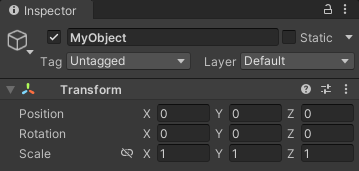
▲오브젝트의 위치 , 회전 , 크기를 가지는 Transform
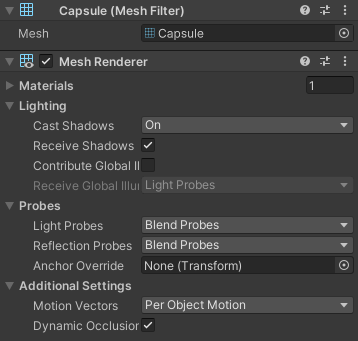
▲오브젝트를 그래픽으로 표시하기 위한 Mesh Renderer 와 Mesh Filter
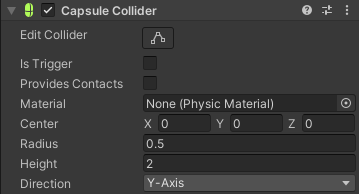
▲오브젝트의 물리적인 경계를 정의하는 Collider
생성한 오브젝트는 기능이 없는 껍데기이므로 실행해도 아무런 움직임이 없다.
오브젝트에 컴퍼넌트를 추가하여 기능을 추가해보자
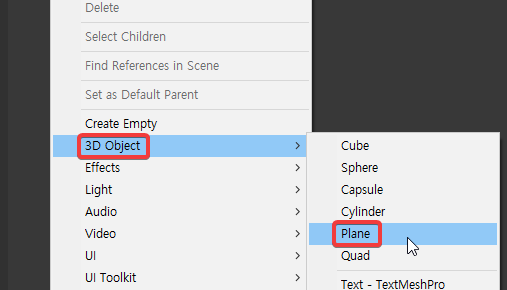
▲ 3D Object 에 Plane 을 추가
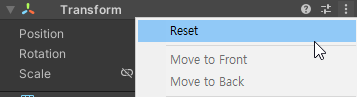
생성시 좌표가 어긋나있으면 Transform 에서 좌표를 수정해도 되지만
Transform 우측 상단의 점 세개를 클릭하여 Reset 을 누르면 영점으로 이동하게 된다.
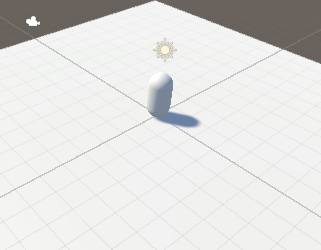
▲ 바닥이 하얀색이라 눈이 부시다
Material 을 추가하여 표면에 색을 입혀보자
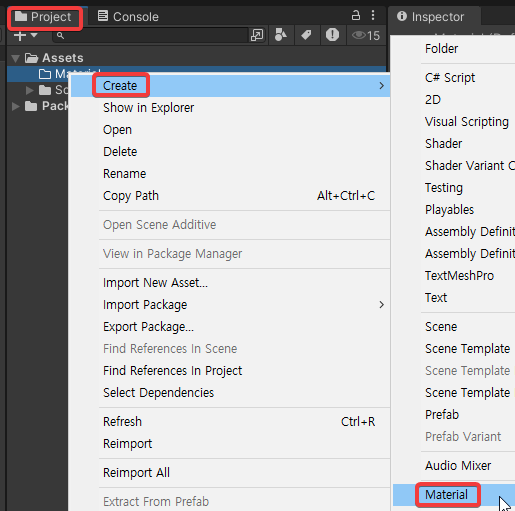
▲ Project 창에서 우클릭 - Create - Material 추가
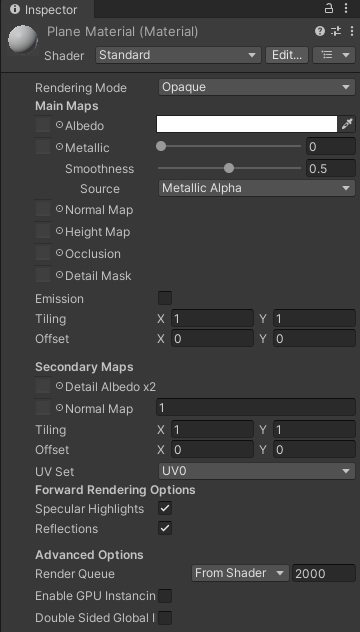
▲ 인스펙터 창에서 추가된 Material 의 정보를 확인
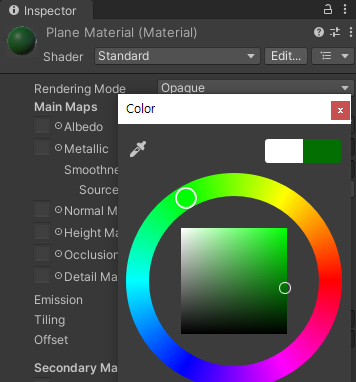
▲ 원하는 색으로 변경
추가한 Material 은 드래그 앤 드롭으로 하어아라키의 원하는 오브젝트에 추가할 수 있다.
씬 뷰에 직접 드래그 앤 드롭으로도 추가할 수 있다.
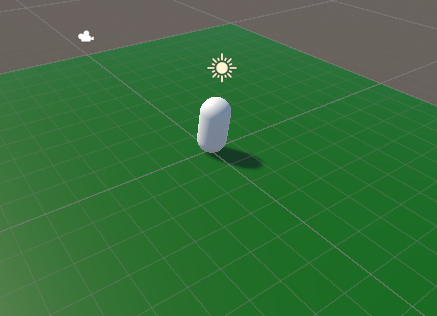
▲ Plane 에 색을 입힌 모습
이제 오브젝트에 중력을 적용해보자
오브젝트의 인스펙터 창에서 Add Component 를 선택
검색창에 Rigidbody 입력후 추가
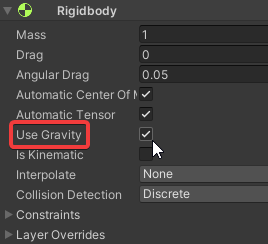
▲ Use Gravity 가 체크 되어있는지 확인
이제 스크립트를 추가하여 오브젝트에 기능을 추가해보자
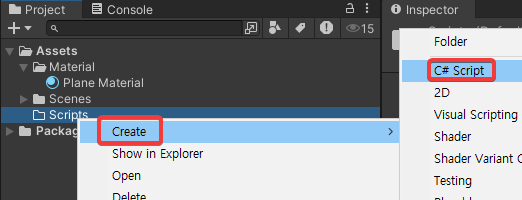
▲ 같은 방법으로 Project 창에서 우클릭 - Create - C# Scripte 클릭
스크립트를 작성하여 역시 드래그 앤 드롭으로 오브젝트에 기능을 추가할 수 있다.
'🧊Unity Basic > 게임오브젝트' 카테고리의 다른 글
| 생성과 파괴 ( Instantiation & Destruction ) (0) | 2025.10.14 |
|---|---|
| 오브젝트 ( GameObject ) (0) | 2025.10.14 |
| Component (0) | 2025.10.13 |